회사에서 데이터 입력, 분석, 보고 등을 하다 보면 많은 양의 데이터를 다루게 됩니다.
이때, 동일한 데이터가 여러 번 반복되는 경우가 생기는데,
중복된 데이터를 눈으로 확인하기가 어려울 수 있습니다.
이런 상황에서 중복된 값들을 시각적으로 강조할 수 있으면, 데이터 분석이나 수정이 훨씬 쉬워집니다.
조건부 서식을 활용하면 중복값이 자동으로 하이라이트 되어 바로 눈에 띄기 때문에
수동으로 데이터를 비교할 필요 없이 빠르게 중복을 파악할 수 있습니다.
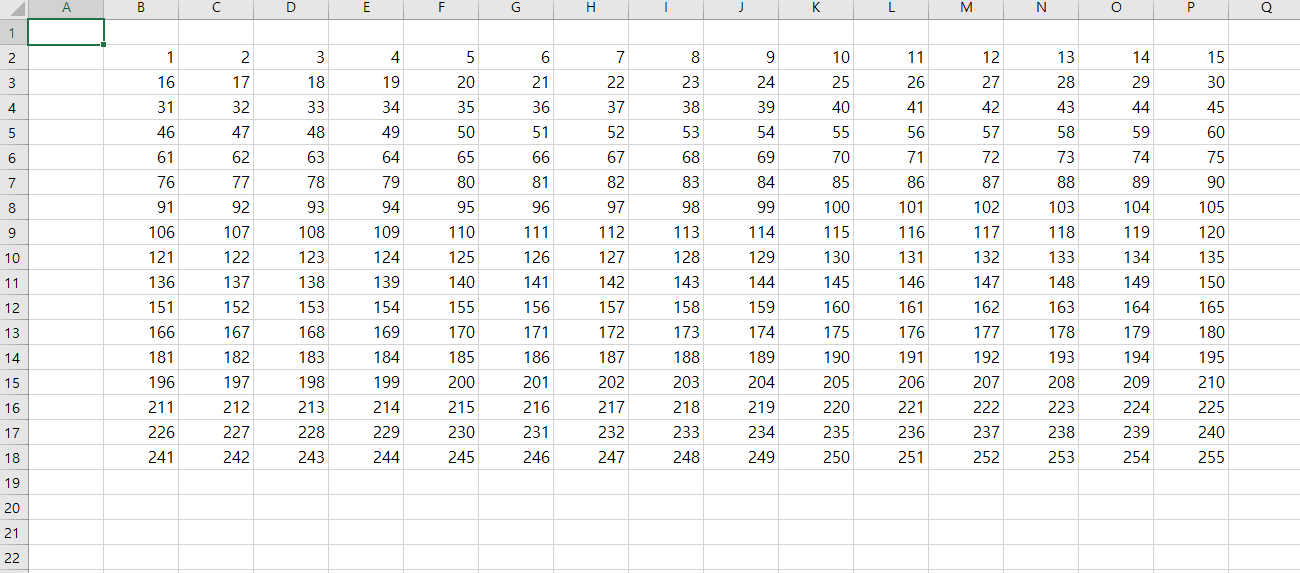
다음과 같이 1~255까지 순서대로 배열된 표가 있습니다.
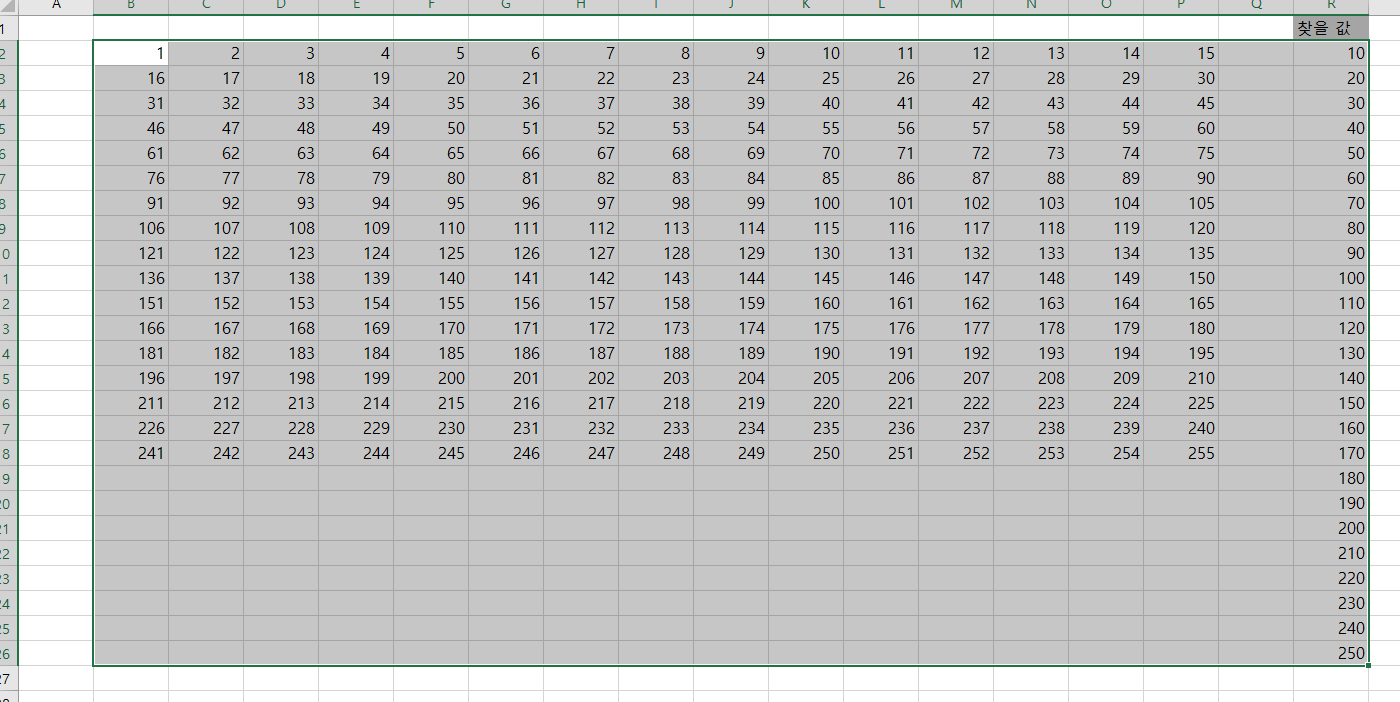
옆쪽에 다음과 같이 찾고 싶은 숫자들을 적어줍니다
그 후 중복값을 찾고 싶은 범위를 마우스로 드래그하여 선택합니다.
조건부 서식 메뉴 열기: 상단 메뉴에서 홈 탭을 클릭한 후, 조건부 서식을 선택합니다.
조건부 서식 메뉴에서 셀 강조 규칙 -> 중복 값을 선택합니다.
서식 지정: 중복된 값에 대해 색상을 선택합니다. 기본적으로 빨간색으로 설정되지만,
원하는 색상으로 변경할 수 있습니다.
확인 클릭: 설정을 완료한 후 확인 버튼을 클릭하면,
선택한 범위 내에서 중복된 값들이 자동으로 하이라이트 됩니다.
다음과 같은 순서를 따라오면 나타나는 결과입니다.

조건부 서식을 활용해 데이터를 보다 직관적으로 관리하고,
필요한 정보를 빠르게 파악할 수 있도록 활용해 보세요.
엑셀의 다양한 서식 기능을 익혀두면, 더욱 효과적인 데이터 처리와 분석이 가능하답니다!
'[엑셀] 엑셀 작업시간 단축 필수스킬' 카테고리의 다른 글
| RAW DATA로 피벗 테이블, 차트, 상한선, 슬라이서로 DATA 분석하기 (0) | 2026.03.12 |
|---|---|
| [엑셀] VLOOKUP의 한계, INDEX와 MATCH를 조합해 해결하자, 엑셀 작업시간 단축 필수스킬 (0) | 2025.04.10 |
| [엑셀] 엑셀 초보도 쉽게쓰는 VLOOKUP, 엑셀 작업시간 단축 필수스킬 (0) | 2025.04.09 |
| [엑셀] 엑셀 순서대로 정렬하기, 엑셀 작업시간 단축 필수스킬 (0) | 2025.04.08 |
| [엑셀] 열 너비 쉽게 바꾸는 꿀팁, 엑셀 작업시간 단축 필수스킬 (0) | 2025.04.07 |