전체 글 18

RAW DATA로 피벗 테이블, 차트, 상한선, 슬라이서로 DATA 분석하기

피벗 테이블 만들었죠 항상 피벗테이블 바꿀때는 피벗테이블 안에 셀 하나 클릭한 이후로피벗 테이블 분석 리본메뉴 이용하여 피벗차트, 슬라이서 추가할거야 상한선은 꺽은선형으로 하는게 깔끔한것 같아 그래프 클릭해서 차트종류 변경가능 슬라이서 사용해보니 필터보다 효과적인것 같음.. 무조건 사용해야 할듯

[엑셀] 중복값 찾아 색칠하기, 엑셀 작업시간 단축 필수스킬

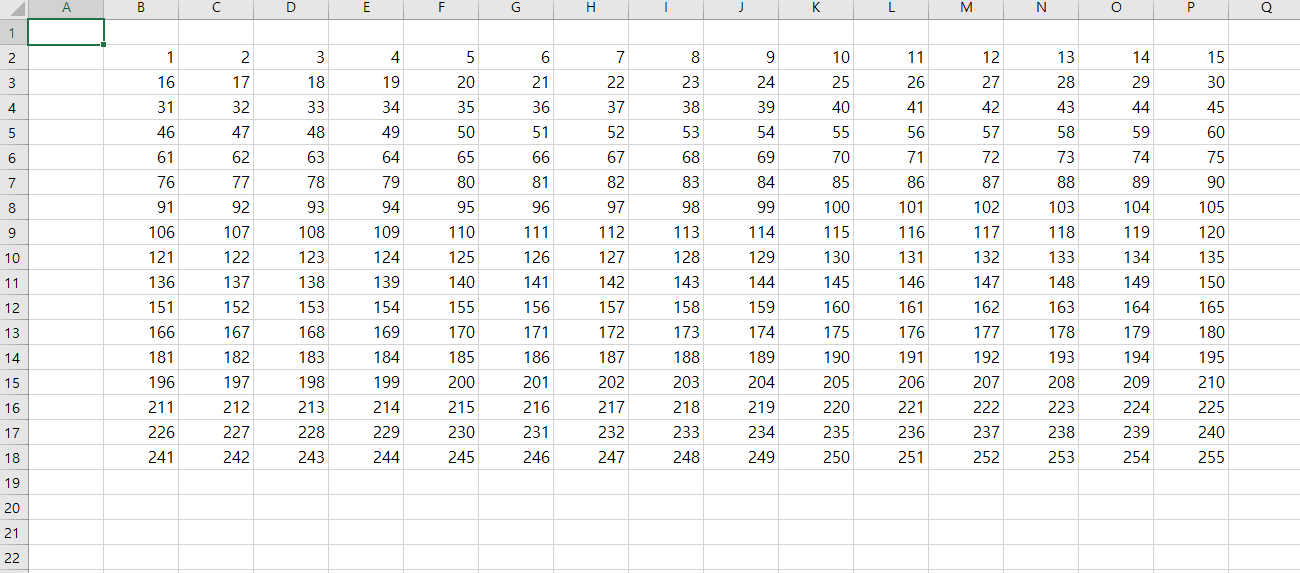
회사에서 데이터 입력, 분석, 보고 등을 하다 보면 많은 양의 데이터를 다루게 됩니다. 이때, 동일한 데이터가 여러 번 반복되는 경우가 생기는데,중복된 데이터를 눈으로 확인하기가 어려울 수 있습니다. 이런 상황에서 중복된 값들을 시각적으로 강조할 수 있으면, 데이터 분석이나 수정이 훨씬 쉬워집니다.조건부 서식을 활용하면 중복값이 자동으로 하이라이트 되어 바로 눈에 띄기 때문에수동으로 데이터를 비교할 필요 없이 빠르게 중복을 파악할 수 있습니다.     다음과 같이 1~255까지 순서대로 배열된 표가 있습니다. 옆쪽에 다음과 같이 찾고 싶은 숫자들을 적어줍니다 그 후 중복값을 찾고 싶은 범위를 마우스로 드래그하여 선택합니다.  조건부 서식 메뉴 열기: 상단 메뉴에서 홈 탭을 클릭한 후, 조건부 서식을 선택..

[엑셀] VLOOKUP의 한계, INDEX와 MATCH를 조합해 해결하자, 엑셀 작업시간 단축 필수스킬

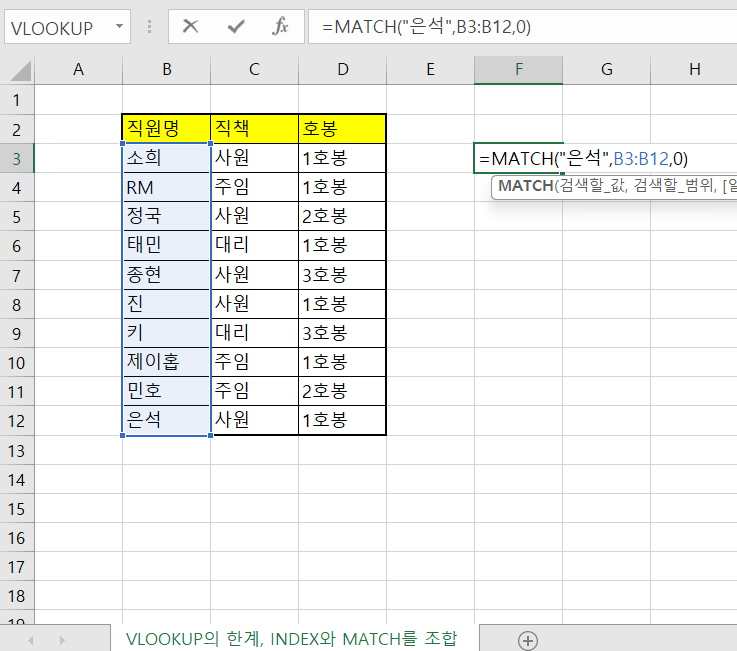
INDEX , MATCH 함수를 왜 쓰는지 먼저 말해야 이것을 공부하는 게 납득이 됩니다. VLOOKUP의 치명적인 단점을 보완하여 쓰기 위하여 사용됩니다.( VLOOKUP은 첫 행에 찾는 값의 데이터가 있어야지만 사용 가능하기 때문이다.) 여러분이 자주 겪는 VLOOKUP의 한계,이제 INDEX와 MATCH를 조합해 해결할 수 있어요!!! INDEX 함수란?INDEX 함수는 특정 범위에서 원하는 행과 열의 교차점에 있는 값을 찾아주는 함수입니다. 예를 들어, A1:C3 범위에서 두 번째 행, 세 번째 열의 값을 찾고 싶다면, 다음과 같은 공식을 사용할 수 있습니다: =INDEX(A1:C3, 2, 3) 이렇게 하면, A1:C3 범위에서 두 번째 행, 세 번째 열의 값을 반환합니다.MATCH 함수란?MAT..

[엑셀] 엑셀 초보도 쉽게쓰는 VLOOKUP, 엑셀 작업시간 단축 필수스킬

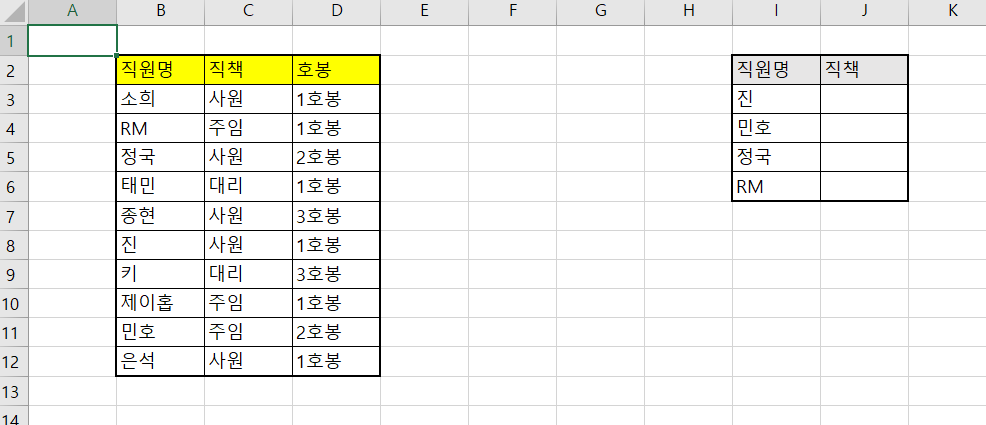
여러분, 퇴근 시간이 다가오면 종종 업무에 쫓기면서 "오늘도 야근인가?"라는 생각이 들죠? 하지만 업무 효율성을 높일 수 있는 작은 팁이 있다면, 퇴근 시간도 여유롭게 맞을 수 있지 않을까요?그 비법 중 하나가 바로 엑셀의 VLOOKUP 함수입니다!  VLOOKUP을 활용하면 반복적인 데이터 검색과 처리를 빠르고 정확하게 할 수 있어요.이 글에서는 VLOOKUP 함수가 무엇인지, 어떻게 사용하면 업무 속도를 높여 칼퇴할 수 있는지에 대해 자세히 알려드릴게요. 다음 표와 같이 직원이름을 알고 있을 때 표를 참조하여 직책을 가져오고 싶을 때가 있다.지금 예시로는 보고 가져올만한 데이터지만 데이터가 100개 이상 넘어가면 일일이 찾는 것은  비 효율적이며 틀릴 가능성도 존재한다. 필자는 이것을 몰라 일일이 1..

[엑셀] 엑셀 순서대로 정렬하기, 엑셀 작업시간 단축 필수스킬

엑셀에서 데이터 정리, 정말 중요하죠? 그런데 데이터를 오름차순으로 정리하려고 할 때,하나하나 셀을 수정하려면 너무 귀찮고 시간이 오래 걸리잖아요. 하지만 걱정 마세요! 엑셀에는 한 번의 클릭으로 모든 데이터를 깔끔하게 오름차순으로 정리할 수 있는아주 간단한 정렬 기능이 있어요. 오늘은 그 방법을 쉽고 빠르게 알려드릴게요!이제 엑셀로 데이터를 정리할 때, 더 이상 스트레스받지 않으실 거예요!   다음과 같이 당첨번호가 랜덤으로 섞여 있습니다. 하나하나 1번부터 대응되는 사람이 누구인지 세면 셀 수야 있지만. 우리는 회사에서 1000행 이상의 방대한 데이터를 다루기 때문에 오름차순으로 정렬하는 방법을 알아야 할 필요가 있다. 이럴 때 정렬 기능을 사용한다.   데이터 탭의 정렬 버튼을 클릭해 줍니다.  정..

[엑셀] 열 너비 쉽게 바꾸는 꿀팁, 엑셀 작업시간 단축 필수스킬

엑셀을 사용할 때, 데이터가 많거나 글자가 길어지면 열너비를 조정하는 일이 꼭 필요하잖아요? 그런데 사실, 열너비를 수동으로 하나하나 조정하려면 꽤 번거롭고 시간이 많이 걸리기도 해요.특히 내가 원하는 대로 딱 맞게 조정하려면 좀 불편할 때가 많죠. 그런데 걱정 마세요!사실 엑셀에는 열너비를 아주 쉽게 바꿀 수 있는 꿀팁이 있어요.이 꿀팁만 알면,3초 만에으로 원하는 대로 열너비를 빠르고 정확하게 조정할 수 있답니다.복잡한 설정 없이 간단히 조정할 수 있는 방법들을 소개할게요.오늘 알려드리는 방법만 알면, 엑셀 작업이 훨씬 더 수월해질 거예요. 그럼 시작해 볼까요?   다음 표와 같이 초기 표의 상태를 보면 셀의 크기보다 글의 크기가 더 많아표 안의 내용을 알기 힘들다. 보통은 A와 B사이에 마우스 커서..

[엑셀] 엑셀 공백 제거, 엑셀 작업시간 단축 필수스킬

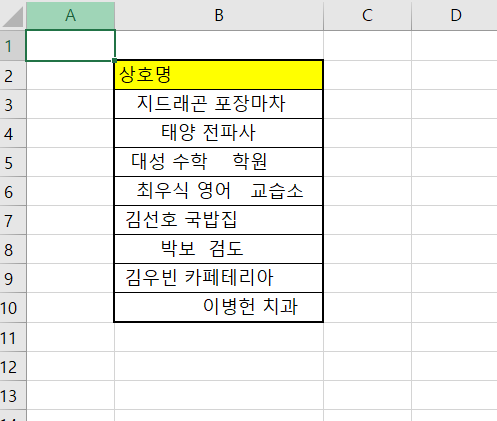
엑셀에서 데이터를 다룰 때, 불필요한 공백이 문제를 일으킬 수 있습니다. 특히, 텍스트 앞뒤에 있는 공백이나 여러 공백이 포함된 데이터를 처리할 때,이를 깔끔하게 정리하는 방법이 필요합니다.이럴 때 유용한 함수가 바로 TRIM 함수입니다. 이번 글에서는 엑셀의 TRIM 함수를 활용해 불필요한 공백을 제거하는 방법과그 활용법에 대해 자세히 살펴보겠습니다. 위 그림과 같이 텍스트 앞에 불필요한 공백과띄어쓰기도 여러 번 되어 지저분한 것을 볼 수 있습니다. 그렇다고 하나하나 정리를 하기는 너무 힘들죠. 이때 TRIM 함수를 사용하면 쉽게 정리가 가능합니다! "함수 마법사" 창을 실행하여 "TRIM"을 검색합니다."확인"을 누르고   "함수 인수"에 "B3"셀을 클릭합니다. "확인" 버튼을 누르면 위와 같은 결..

[엑셀] 엑셀 텍스트 나누기 및 합치기, 엑셀 작업시간 단축 필수스킬

엑셀에서 데이터를 다룰 때, 여러 가지 상황에 맞게 데이터를 나누거나 결합하는 작업은 매우 중요합니다. 예를 들어, 이름과 성을 하나의 셀에 합쳐 놓았을 때, 이를 성과 이름으로 나누어야 할 경우가 있을 수 있고,반대로 여러 개의 셀에 나뉜 정보를 하나로 합쳐야 할 때도 있습니다. 이럴 때 유용한 함수들이 바로 텍스트 나누기 기능과 CONCATENATE 함수입니다.이번 글에서는 데이터를 쉽게 나누고, 여러 텍스트를 하나로 결합하는 방법에 대해 알아보겠습니다. 텍스트 나누기 위 예제와 같이 "-"로 텍스트가 나누어져 있는 경우"데이터" 탭의 "텍스트 나누기" 기능을 이용하여 텍스트를 나눌 수 있습니다. "구분 기호로 분리됨 클릭" 기타에 "-"를 입력한 후 "다음" -> "마침"  텍스트 합치기 반대로 이..