여러분, 퇴근 시간이 다가오면 종종 업무에 쫓기면서 "오늘도 야근인가?"라는 생각이 들죠?
하지만 업무 효율성을 높일 수 있는 작은 팁이 있다면, 퇴근 시간도 여유롭게 맞을 수 있지 않을까요?
그 비법 중 하나가 바로 엑셀의 VLOOKUP 함수입니다!
VLOOKUP을 활용하면 반복적인 데이터 검색과 처리를 빠르고 정확하게 할 수 있어요.
이 글에서는 VLOOKUP 함수가 무엇인지, 어떻게 사용하면 업무 속도를 높여
칼퇴할 수 있는지에 대해 자세히 알려드릴게요.
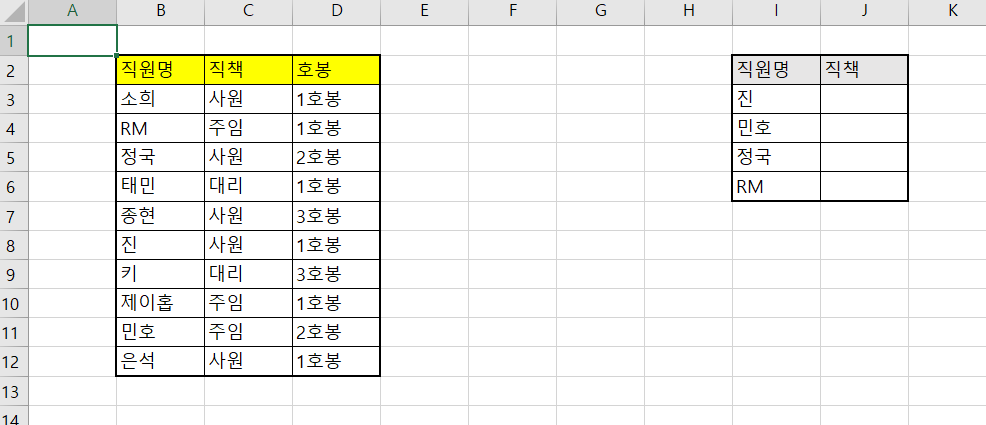
다음 표와 같이 직원이름을 알고 있을 때 표를 참조하여 직책을 가져오고 싶을 때가 있다.
지금 예시로는 보고 가져올만한 데이터지만 데이터가 100개 이상 넘어가면
일일이 찾는 것은 비 효율적이며 틀릴 가능성도 존재한다.
필자는 이것을 몰라 일일이 100개 이상의 데이터를 하나하나 찾다가
(3시간 연장근무를 하다가 주임님에게 한소리를 들은 적이 있다.
여러분은 칼퇴를 하시길..)
이때 우리는 VLOOKUP 함수를 사용할 것이다.
생각보다 간단하다.
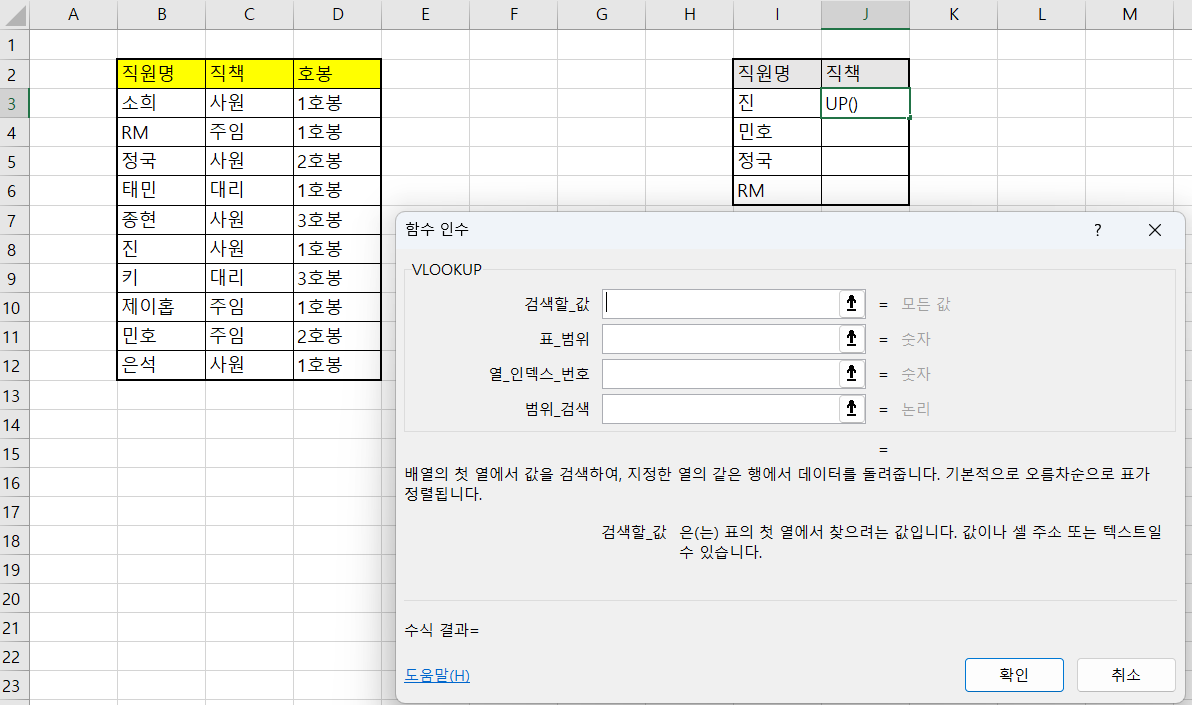
VLOOKUP은 함수마법사를 이용하는 게 쉽다고 생각한다
- 검색값에는 "진"을 클릭한다.
- 표 범위는 B3:D12까지 영역을 선택해 준다.
(주의 1: 검색할 값의 데이터는 표범 위의 첫 번째 열에 존재해야 한다)
(주의 2: 자동 채우기 핸들로 값을 채울 예정이기에, 표를 절대참조로 고정을 해 줘야 한다.
따라서 F4를 한번 눌러 $표시가 행과 열에 각각 붙어있는 것을 꼭 확인해야 한다.)
- 열 인덱스 번호는 직책을 가져오기 때문에 "2"를 써준다
- 범위검색은 "0"(정확한 값)을 사용한다.
(웬만하면 0 쓴다 생각하자)

이제 VLOOKUP을 활용해 더 스마트하게 업무를 처리하고, 여유로운 퇴근 시간을 즐겨보세요!
칼퇴의 비밀은 바로 여러분의 손끝에 있습니다.
'[엑셀] 엑셀 작업시간 단축 필수스킬' 카테고리의 다른 글
| [엑셀] 중복값 찾아 색칠하기, 엑셀 작업시간 단축 필수스킬 (0) | 2025.04.11 |
|---|---|
| [엑셀] VLOOKUP의 한계, INDEX와 MATCH를 조합해 해결하자, 엑셀 작업시간 단축 필수스킬 (0) | 2025.04.10 |
| [엑셀] 엑셀 순서대로 정렬하기, 엑셀 작업시간 단축 필수스킬 (0) | 2025.04.08 |
| [엑셀] 열 너비 쉽게 바꾸는 꿀팁, 엑셀 작업시간 단축 필수스킬 (0) | 2025.04.07 |
| [엑셀] 엑셀 공백 제거, 엑셀 작업시간 단축 필수스킬 (0) | 2025.04.06 |