엑셀을 사용할 때, 데이터가 많거나 글자가 길어지면 열너비를 조정하는 일이 꼭 필요하잖아요?
그런데 사실, 열너비를 수동으로 하나하나 조정하려면 꽤 번거롭고 시간이 많이 걸리기도 해요.
특히 내가 원하는 대로 딱 맞게 조정하려면 좀 불편할 때가 많죠.
그런데 걱정 마세요!
사실 엑셀에는 열너비를 아주 쉽게 바꿀 수 있는 꿀팁이 있어요.
이 꿀팁만 알면,3초 만에으로 원하는 대로 열너비를 빠르고 정확하게 조정할 수 있답니다.
복잡한 설정 없이 간단히 조정할 수 있는 방법들을 소개할게요.
오늘 알려드리는 방법만 알면, 엑셀 작업이 훨씬 더 수월해질 거예요.
그럼 시작해 볼까요?

다음 표와 같이 초기 표의 상태를 보면 셀의 크기보다 글의 크기가 더 많아
표 안의 내용을 알기 힘들다.
보통은 A와 B사이에 마우스 커서를 더블클릭하여 일일이 열 너비를 넓혀준다.
그러나 이제는 그럴 필요가 없다.
우리에겐 둘리가 있다.
무슨 예기인지 아래 예시로 확인하자.

열 너비 한 번에 바꾸는 단축키: ALT + H+O+I(호이)
둘리의 마법의 주문 "호이"만 알고 있으면 3초면 바꿀 수 있습니다.
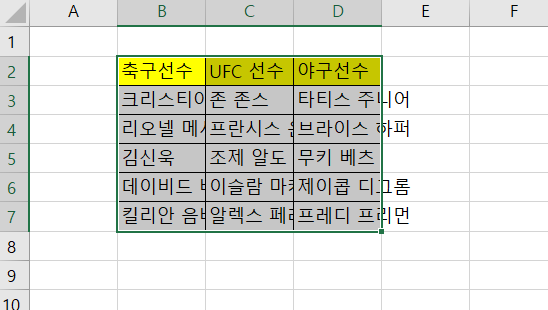
그림과 같이 호이를 적용할 범위를 설정해 주고
ALT + H+O+I (순서대로) 누르면

다음과 같이 간단하게 글자 수에 맞게 열 너비가 조정되는 것을 알 수 있습니다!
이제 열너비 조정이 훨씬 쉬워졌죠?
앞으로 엑셀 작업할 때 더 효율적으로 활용해 보세요!
'[엑셀] 엑셀 작업시간 단축 필수스킬' 카테고리의 다른 글
| [엑셀] 엑셀 초보도 쉽게쓰는 VLOOKUP, 엑셀 작업시간 단축 필수스킬 (0) | 2025.04.09 |
|---|---|
| [엑셀] 엑셀 순서대로 정렬하기, 엑셀 작업시간 단축 필수스킬 (0) | 2025.04.08 |
| [엑셀] 엑셀 공백 제거, 엑셀 작업시간 단축 필수스킬 (0) | 2025.04.06 |
| [엑셀] 엑셀 텍스트 나누기 및 합치기, 엑셀 작업시간 단축 필수스킬 (0) | 2025.04.05 |
| [엑셀] 엑셀 셀에 사진 넣는 꿀팁, 엑셀 작업시간 단축 필수스킬 (0) | 2025.04.04 |