엑셀에 데이터를 하나하나 입력하느라 힘들었던 엑린이 들 손 들어!
이번 포스트에서는 여러분이 엑셀을 좀 더 빠르고 효율적으로 사용할 수 있도록
다양한 입력 팁을 소개할게요. 이 방법들만 알면, 데이터 입력이 훨씬 수월해질 거예요!
1. 자동 채우기 핸들
그림과 같이 "1", "2"를 순서대로 입력을 하고
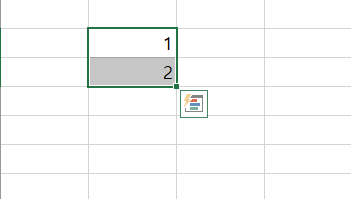
"2"가 입력된 셀의 오른쪽 아래 모서리에 마우스를 대면
[+] 모양이 생기며 자동 채우기 핸들이 나타납니다.
여기서 "1"과 "2"사이의 관계를 생각해 보면 "+1"의 관계가 있으므로
자동 채우기 핸들이 활성화된 상태에서 쭉 드래그해 보면
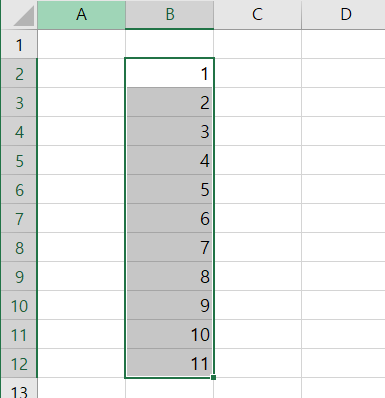
그림과 같이 1부터 드래그 한 끝쪽까지 순서대로 숫자가 나타난다.
이처럼 자동 채우기 기능은 윗 셀의 함수를 자동으로 인식하여,
적용해 주는 유용한 기능을 합니다.
2. Ctrl + Enter로 여러 셀에 같은 데이터 입력 1

그림과 같이 빈 셀에 "존잘"이라는 단어를 채우고 싶다.
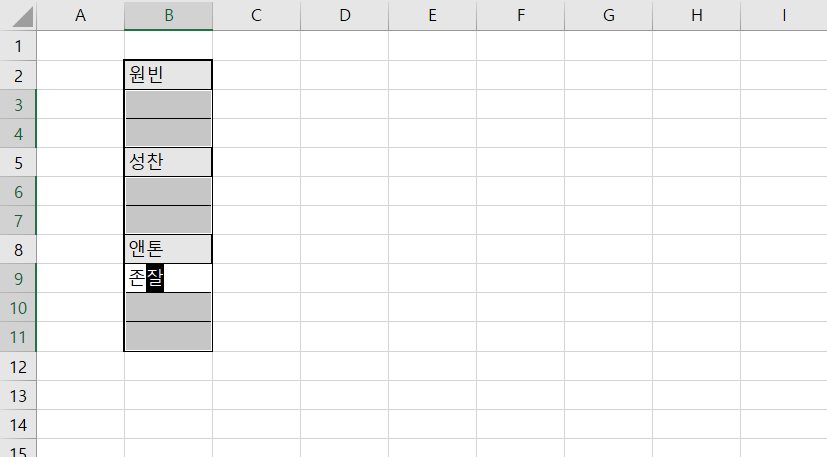
CTRL + 드래그를 이용해 빈칸을 모두 선택해 준다.(CTRL 버튼을 떼지 않는다.)
그 상태에서 바로 "존잘"이라고 입력을 한 후
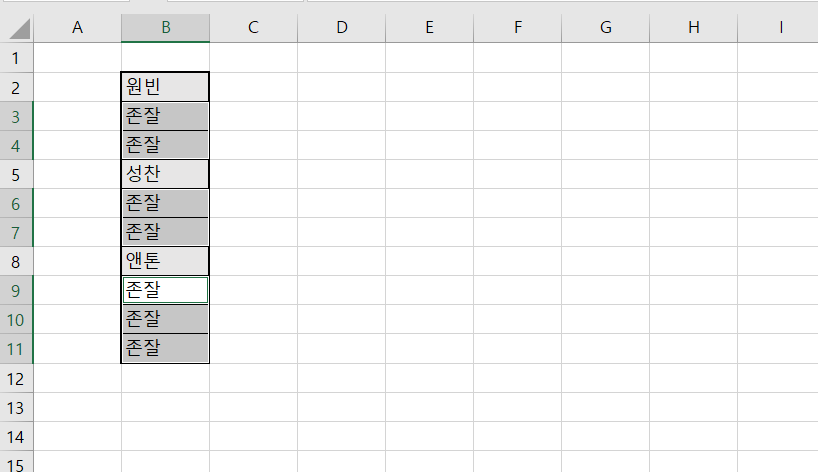
CTRL + ENTER를 누르면 빈 셀에 모두 "존잘"이라고 입력된 것을 확인할 수 있습니다.
3. Ctrl + Enter로 여러 셀에 같은 데이터 입력 2 (데이터 많을 때)

위 표와 같이 적용해야 할 값이 많을 때는 하나하나 드래그하여 값을 편집을 할 것인가?

우리는 "홈" 리본메뉴의 오른쪽 끝을 보면 "찾기 및 선택"을 이용하여 간단히 입력할 것이다.

우선 표 전체를 드래그하여 범위 설정을 한 후
" 찾기 및 선택" -> "이동옵션" -> "빈셀" -> "확인"


CTRL + 드래그를 이용해 빈칸을 모두 선택해 준다.(CTRL 버튼을 떼지 않는다.)
그 상태에서 바로 "존잘"이라고 입력을 한 후
CTRL + ENTER를 누르면 빈 셀에 모두 "존잘"이라고 입력된 것을 확인할 수 있습니다.
엑셀에서 데이터를 하나하나 입력하는 일이 얼마나 번거롭고 시간 낭비인지 잘 알죠.
이 블로그에서 소개한 다양한 팁과 기능들을 활용하면, 그 시간과 노력을 크게 줄일 수 있을 거예요.
이제 더 이상 반복적인 작업에 쏟는 시간을 아끼고, 업무 효율성을 높일 수 있는 방법을 찾았으니,
여러분의 하루가 조금 더 여유롭고 스마트해질 거라고 확신합니다.
앞으로 엑셀 작업이 훨씬 수월해지기를 바랍니다!
'[엑셀] 엑셀 작업시간 단축 필수스킬' 카테고리의 다른 글
| [엑셀] 엑셀 입력값 뒤에 특정 텍스트 덧 붙이는 간단한 방법 (EX. XXX 사원), 엑셀 작업시간 단축 필수스킬 (0) | 2025.04.02 |
|---|---|
| [엑셀] 엑셀 숫자 뒤에 "원" 입력하는 간단한 방법, 엑셀 작업시간 단축 필수스킬 (0) | 2025.04.01 |
| [엑셀] 엑셀 순서대로 정렬하기, 엑셀 작업시간 단축 필수스킬 (0) | 2025.03.31 |
| [엑셀] 엑셀 간단한 표 만들기, 엑셀 작업시간 단축 필수스킬 (0) | 2025.03.31 |
| [엑셀] 마우스 안 쓰고 엑셀하는 법, 엑셀 작업시간 단축 필수스킬 (0) | 2025.03.29 |