엑셀은 직장에서 자주 사용되는 도구 중 하나로,
엑셀 표를 제대로 활용하면 업무 효율성을 크게 향상할 수 있는데,
특히 복잡한 데이터를 처리할 때
강력한 도구가 됩니다.
이번 글에서는 엑셀 표 만들기의 기본적인 방법과 실무에서 자주 활용되는 팁을 소개하겠습니다.
1. 표 서식 만들기

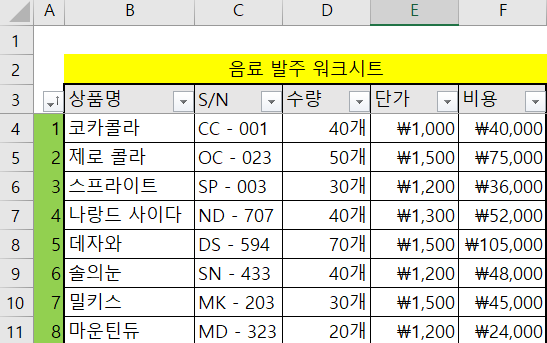
위 그림과 같은 표가 있습니다.
우선 테두리를 사용하여 표를 정확히 구분하여 둘게요.

표 전체를 영역선택을 한 후
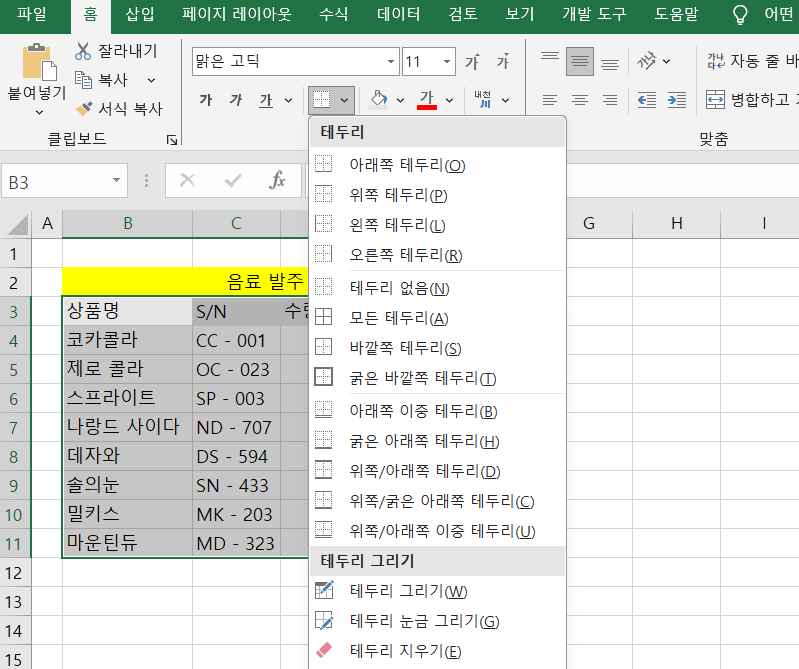
홈 탭의 리본메뉴 중 테두리를 선택하여
"모든 테두리" (6번째 줄) -> "굵은 바깥쪽 테두리" (8번째 줄)를 선택하여 테두리를 만들어줍니다.

훨씬 보기 이쁘지 아니한가요?

보기 탭의 표시 리본메뉴의 눈금선을 체크 해제하면 위와 같이 깔끔하게 표만 남길 수 있습니다.
이상 표 서식은 여기서 마치겠습니다.
2. 필터
지금 위의 표는 8행의 간단한 표로 예시를 하였지만.
실무에서는 1000행 이상의 많은 데이터를
다루기 때문에
하나하나 데이터를 세기보다는
필터(정수기 필터와 같이 걸러내는 역할을 한다 생각)를 걸어
원하는 데이터만 선택하여 데이터를 분석한다.
필터를 거는 방법은 너무나도 간단하다.
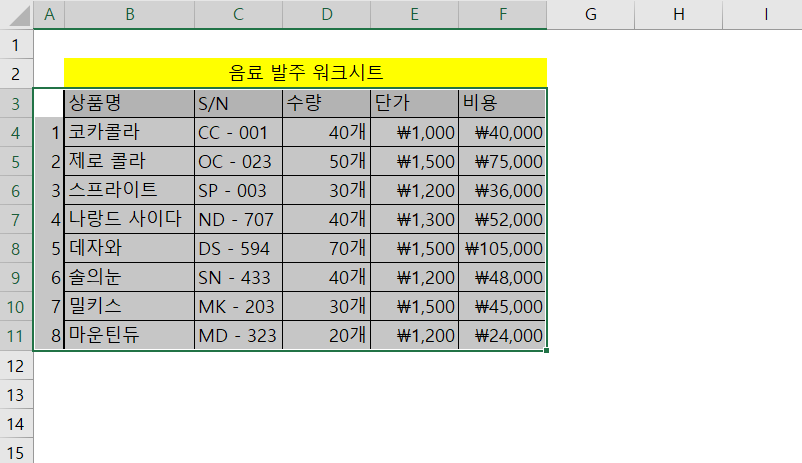

데이터 탭의 필터를 누르면
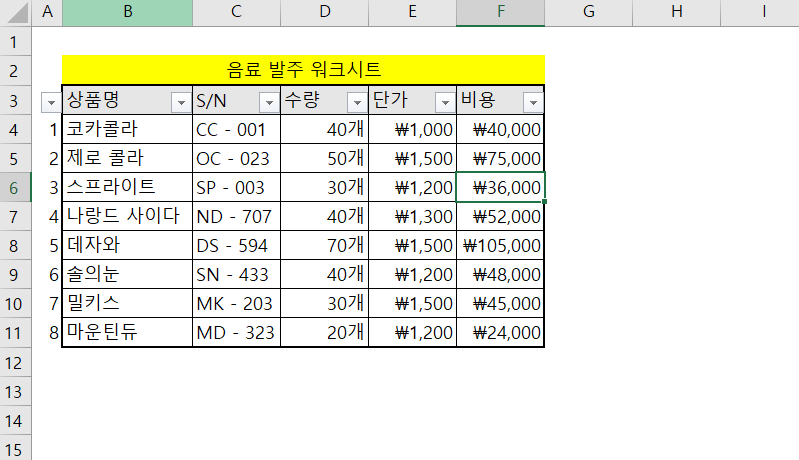
표의 윗 행에 필터설정이 된 것을 확인할 수 있다.

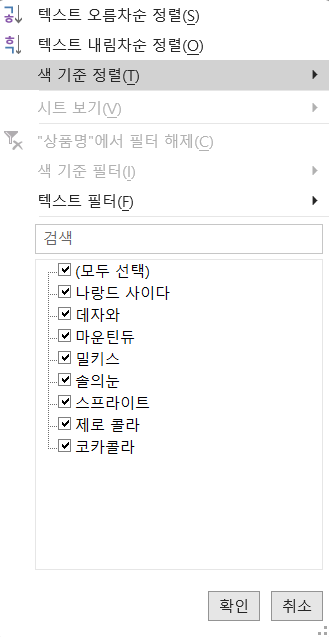
이제 삼각형 버튼을 눌러 오름차순, 내림차순 혹은
원하는 종류만 필터를 걸어 데이터를 확인할 수 있다.
3. 틀 고정
데이터를 입력하다 보면 상품명, S/N, 수량 등 목록을 보며 입력을 해야 하는데,
100행 이상 넘어간다면 데이터를 입력하는데 불편할 수 있을 것이다.
이때 틀고정 기능을 사용한다.
아래의 예시를 보며 기능을 익혀보자.

SHIFT + 스페이스바를 이용하여 목록 바로 아래 행을 전체 선택한다.
(틀 고정은 바로 윗 행에 적용되기 때문이다.)
보기탭의 틀 고정 리본메뉴의 틀 고정을 선택한다.

아래의 그림과 같이 목록 행인 3행이 고정되어 있는 모습을 확인할 수 있다.
4. 참고사항
굳이라고 생각할 수 있지만, 이러면 데이터가 섞이더라도
A열을 오름차순으로 정렬을 하면 원본 데이터의 순서로 복귀되기 때문에
원본데이터에 열 번호를 꼭 매겨주시길 바랍니다.
(만약 거추장스럽다고 생각한다면 열 숨기기 기능을 사용하면 됩니다.)
마치며 엑셀 표를 만들고 활용하는 방법을 익히면, 복잡한 데이터를 보다 쉽게 관리하고 분석할 수 있습니다.
직장에서 자주 반복되는 데이터 작업을 효율적으로 처리할 수 있게 되어,
업무 시간의 절약은 물론 실수도 줄어들게 됩니다. 회사에서의 작업시간 단축은 물론,
자신만의 업무 효율성 향상에도 큰 도움이 될 것입니다.
다들 칼퇴근하시길 바랍니다!
'[엑셀] 엑셀 작업시간 단축 필수스킬' 카테고리의 다른 글
| [엑셀] 엑셀 입력값 뒤에 특정 텍스트 덧 붙이는 간단한 방법 (EX. XXX 사원), 엑셀 작업시간 단축 필수스킬 (0) | 2025.04.02 |
|---|---|
| [엑셀] 엑셀 숫자 뒤에 "원" 입력하는 간단한 방법, 엑셀 작업시간 단축 필수스킬 (0) | 2025.04.01 |
| [엑셀] 엑셀 순서대로 정렬하기, 엑셀 작업시간 단축 필수스킬 (0) | 2025.03.31 |
| [엑셀] 데이터 한번에 입력하기, 엑셀 작업시간 단축 필수스킬 (0) | 2025.03.30 |
| [엑셀] 마우스 안 쓰고 엑셀하는 법, 엑셀 작업시간 단축 필수스킬 (0) | 2025.03.29 |