엑셀을 사용하다 보면 금액 데이터를 처리할 일이 자주 있습니다.
특히, 숫자 뒤에 '원'을 붙여서 금액을 표현하는 경우가 많죠.
하지만 매번 '원'을 수동으로 입력하기 번거롭다면, 엑셀의 간단한 기능을 활용해
자동으로 '원'을 붙여주는 방법을 배우면 업무 효율성이 크게 향상됩니다.
이번 글에서는 숫자 뒤에 '원'을 빠르고 쉽게 추가하는 방법을 소개하고,
그로 인해 작업 시간을 절약하는 팁을 공유하려고 합니다.
숫자 뒤에 원 입력하는 간단한 방법.xlsx
0.01MB

위와 같은 표에서 우리는 두 가지 작업을 한 번에 할 것입니다.
첫 번째로는 천 단위로 숫자를 "쉼표"로 끊어 가시성 좋게 만들 것이고
두 번째로는 숫자 뒤에 "원"이라는 단위를 뒤에 붙일 것입니다.
10초 안에 끝나는 간단한 작업이니 집중해서 봐주세요!
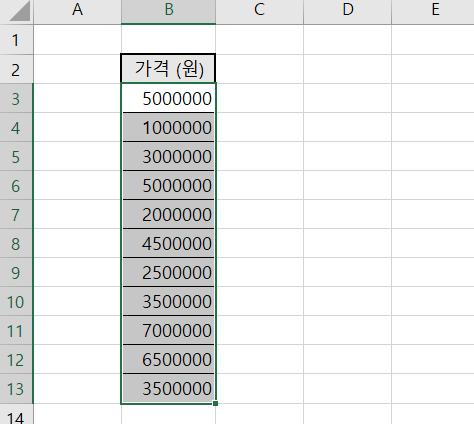
위 그림과 같이 셀 서식을 적용할 영역범위를 드래그해 줍니다.

CTRL + "1"을 눌러 셀 서식 페이지를 활성화시키고
사용자 지정 탭을 누른 후 형식을 #,##0"원"으로 지정을 한 후 확인을 합니다.
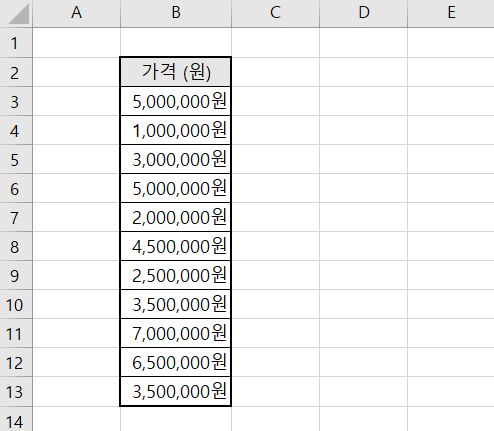
그러면 위의 그림과 같이
천 단위로 숫자를 "쉼표"로 끊고 숫자 뒤에 "원"이라고
표시되는 것을 확인할 수 있습니다.
엑셀에서 숫자 뒤에 '원'을 자동으로 추가하는 방법을 익히면,
매번 수동으로 입력하는 번거로움을 없애고,
금액 데이터를 더욱 빠르고 효율적으로 처리할 수 있습니다.
반복적인 작업에 드는 시간을 절약하고, 더 빠르고 효율적이게 시간을 활용합시다!
'[엑셀] 엑셀 작업시간 단축 필수스킬' 카테고리의 다른 글
| [엑셀] 엑셀 두 열이 같은지 확인하는 방법, 엑셀 작업시간 단축 필수스킬 (0) | 2025.04.03 |
|---|---|
| [엑셀] 엑셀 입력값 뒤에 특정 텍스트 덧 붙이는 간단한 방법 (EX. XXX 사원), 엑셀 작업시간 단축 필수스킬 (0) | 2025.04.02 |
| [엑셀] 엑셀 순서대로 정렬하기, 엑셀 작업시간 단축 필수스킬 (0) | 2025.03.31 |
| [엑셀] 엑셀 간단한 표 만들기, 엑셀 작업시간 단축 필수스킬 (0) | 2025.03.31 |
| [엑셀] 데이터 한번에 입력하기, 엑셀 작업시간 단축 필수스킬 (0) | 2025.03.30 |