엑셀에서 데이터를 시각적으로 더 잘 표현하기 위해 사진을 삽입하는 경우가 많습니다.
하지만 사진을 셀에 맞게 정렬하려고 고생을 했던 기억이 있을 겁니다.
우리는 "ALT" 버튼을 이용하여 손쉽게 사진을 넣을 수 있습니다.
같이 알아볼까요?

사진을 삽입하려면, 사진을 우선 불러와야겠죠
"삽입 탭"의 "그림" 리본항목을 선택하여 , 이 디바이스에서
"축구선수" 사진 폴더를 열어 "조규성" 사진을 가져옵니다.

크기가 셀에 맞지 않아 조절하기 어려울 텐데

"ALT" 키를 누른 채로 사진을 셀에 맞춰 보시면
쉽게 사진에 맞게 조절을 할 수 있을 겁니다.
만약 사진 여러 장을 한 번에 넣고 싶을 때는 어떻게 할까요?

그림과 같이 한 번에 여러 장의 사진을 불러옵니다.
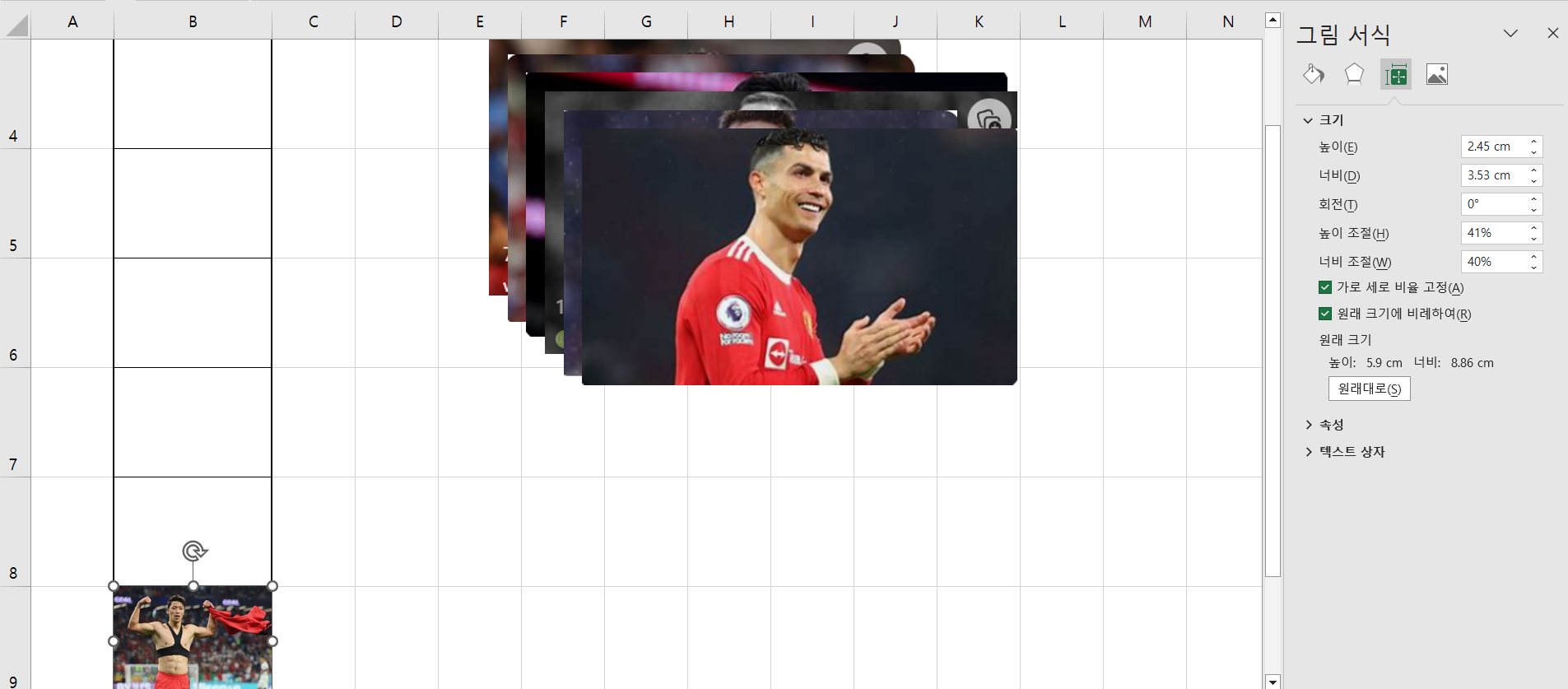
그림과 같이 가장 바깥쪽 사진인 "황희찬"을 마지막 셀에 "ALT"키를 이용하여
셀 안에 넣고 "우클릭" -> "크기 및 속성" 탭을 이용하여 사진의 "크기"를 확인합니다
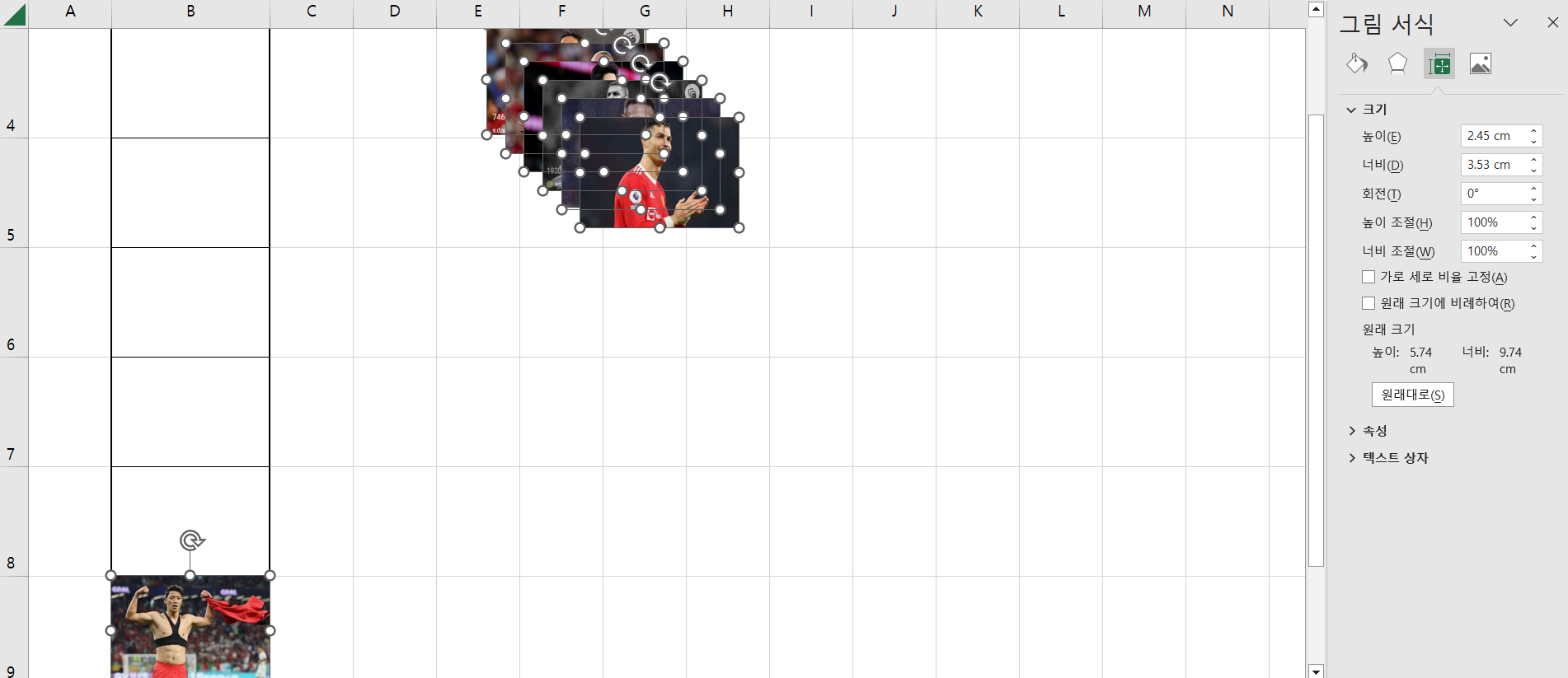
사진을 클릭한 상태에서 "CTRL + A"를 눌러 전체 사진을 선택하고
"가로세로 비율 고정", "원래 크기 비례하여"를 체크 해제 한 후
"황희찬"과 같은 크기로 "높이", "너비"를 입력합니다.
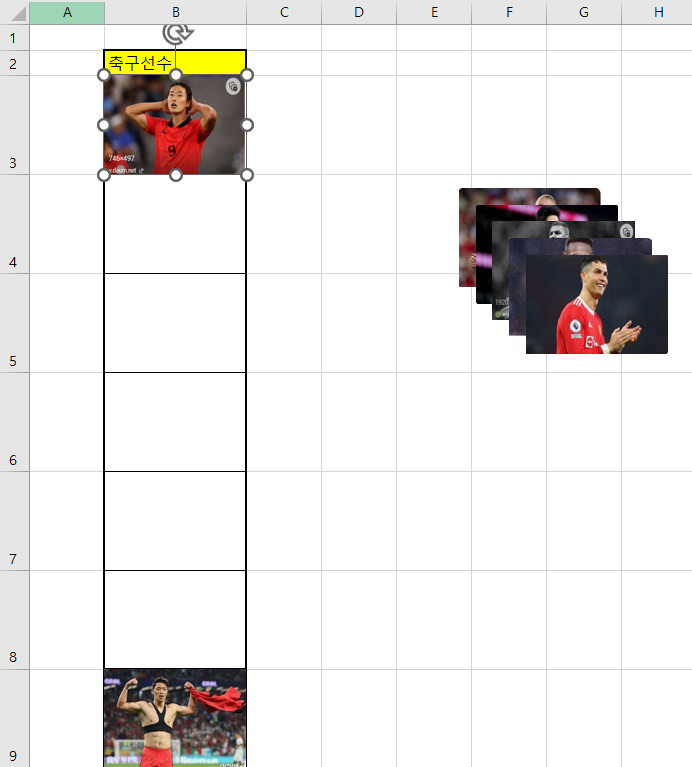
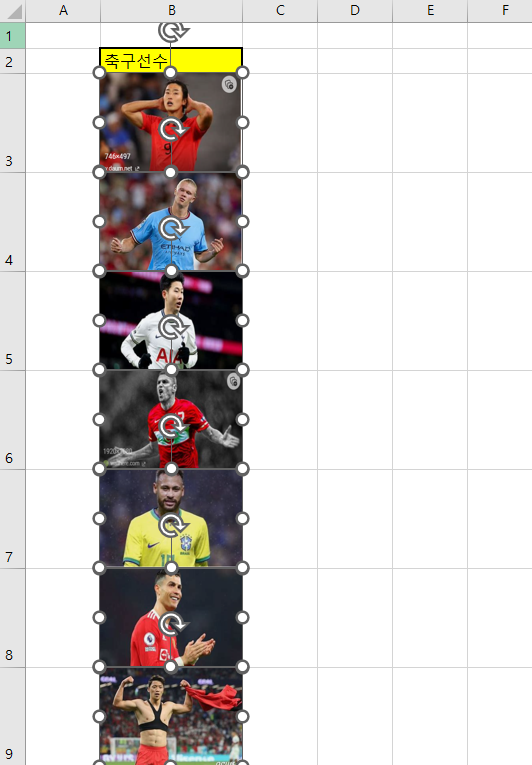
"ALT"키를 이용하여 "조규성"을 제일 윗 셀에 넣어 위, 아래 기준을 맞춰줍니다.
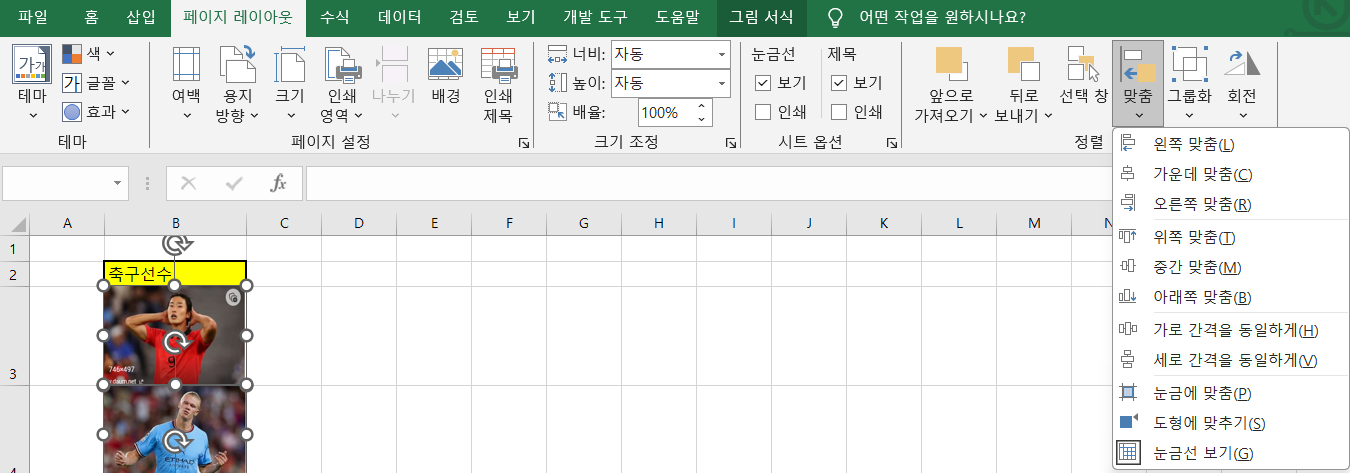
그 후 "CTRL + A"를 이용해 전체 사진을 선택한 상태에서 "페이지 레이아웃" 탭의 "맞춤" 기능을 이용하여
"왼쪽 맞춤" -> "세로 간격을 동일하게"를 눌러 간단하게 많은 양의 사진을 한 번에 넣을 수 있습니다.
엑셀에서 셀에 사진을 넣는 방법은 생각보다 간단하지만,
이를 제대로 활용하면 업무 효율성을 크게 높일 수 있습니다.
오늘 소개한 꿀팁들을 통해 사진을 셀에 맞게 삽입하고, 불필요한 시간 소모를 줄여보세요.
"ALT" 키 하나로 엑셀 작업 시간을 단축할 수 있으니,
이제 더 빠르고 효율적인 엑셀 작업이 가능해질 것입니다.
앞으로도 엑셀을 더 스마트하게 사용할 수 있는
다양한 팁들을 계속해서 소개해드릴 예정이니, 많은 관심 부탁드립니다!
'[엑셀] 엑셀 작업시간 단축 필수스킬' 카테고리의 다른 글
| [엑셀] 엑셀 공백 제거, 엑셀 작업시간 단축 필수스킬 (0) | 2025.04.06 |
|---|---|
| [엑셀] 엑셀 텍스트 나누기 및 합치기, 엑셀 작업시간 단축 필수스킬 (0) | 2025.04.05 |
| [엑셀] 엑셀 두 열이 같은지 확인하는 방법, 엑셀 작업시간 단축 필수스킬 (0) | 2025.04.03 |
| [엑셀] 엑셀 입력값 뒤에 특정 텍스트 덧 붙이는 간단한 방법 (EX. XXX 사원), 엑셀 작업시간 단축 필수스킬 (0) | 2025.04.02 |
| [엑셀] 엑셀 숫자 뒤에 "원" 입력하는 간단한 방법, 엑셀 작업시간 단축 필수스킬 (0) | 2025.04.01 |