엑셀에서 데이터를 다룰 때, 불필요한 공백이 문제를 일으킬 수 있습니다.
특히, 텍스트 앞뒤에 있는 공백이나 여러 공백이 포함된 데이터를 처리할 때,
이를 깔끔하게 정리하는 방법이 필요합니다.
이럴 때 유용한 함수가 바로 TRIM 함수입니다.
이번 글에서는 엑셀의 TRIM 함수를 활용해 불필요한 공백을 제거하는 방법과
그 활용법에 대해 자세히 살펴보겠습니다.
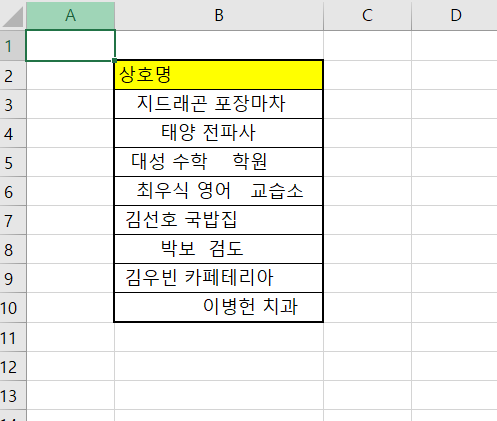
위 그림과 같이 텍스트 앞에 불필요한 공백과
띄어쓰기도 여러 번 되어 지저분한 것을 볼 수 있습니다.
그렇다고 하나하나 정리를 하기는 너무 힘들죠.
이때 TRIM 함수를 사용하면 쉽게 정리가 가능합니다!
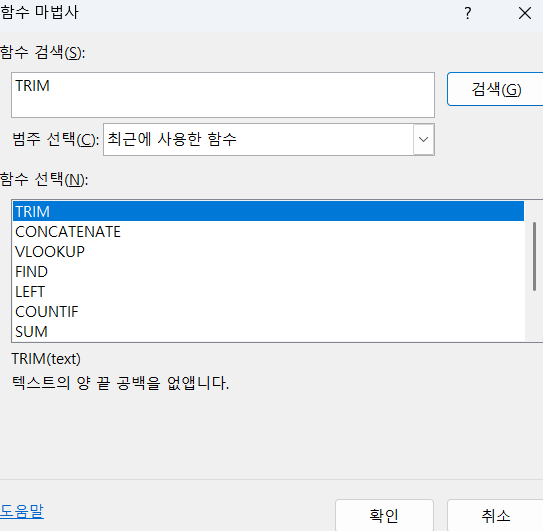
"함수 마법사" 창을 실행하여 "TRIM"을 검색합니다.
"확인"을 누르고

"함수 인수"에 "B3"셀을 클릭합니다.
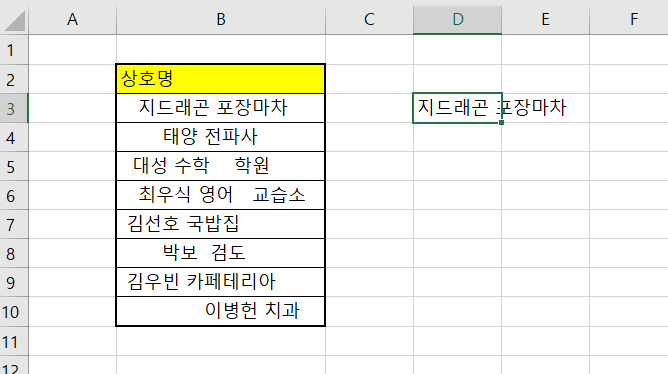
"확인" 버튼을 누르면 위와 같은 결괏값이 나옵니다.

그 후 자동 채우기 핸들을 이용하여 모든 행에 TIRM 함수를 적용해 줍니다.
TRIM 함수를 활용하면 불필요한 공백을 쉽게 제거하여 데이터를 깔끔하게 정리할 수 있습니다.
엑셀 작업 시 유용하게 사용할 수 있는 이 함수로 더 효율적인 데이터 관리를 해보세요!
'[엑셀] 엑셀 작업시간 단축 필수스킬' 카테고리의 다른 글
| [엑셀] 엑셀 순서대로 정렬하기, 엑셀 작업시간 단축 필수스킬 (0) | 2025.04.08 |
|---|---|
| [엑셀] 열 너비 쉽게 바꾸는 꿀팁, 엑셀 작업시간 단축 필수스킬 (0) | 2025.04.07 |
| [엑셀] 엑셀 텍스트 나누기 및 합치기, 엑셀 작업시간 단축 필수스킬 (0) | 2025.04.05 |
| [엑셀] 엑셀 셀에 사진 넣는 꿀팁, 엑셀 작업시간 단축 필수스킬 (0) | 2025.04.04 |
| [엑셀] 엑셀 두 열이 같은지 확인하는 방법, 엑셀 작업시간 단축 필수스킬 (0) | 2025.04.03 |